

「ZoomのURLを開いたけれど、講習に入れない」
「講師の声が聞こえない」
「カメラが映らず、本人確認ができない」
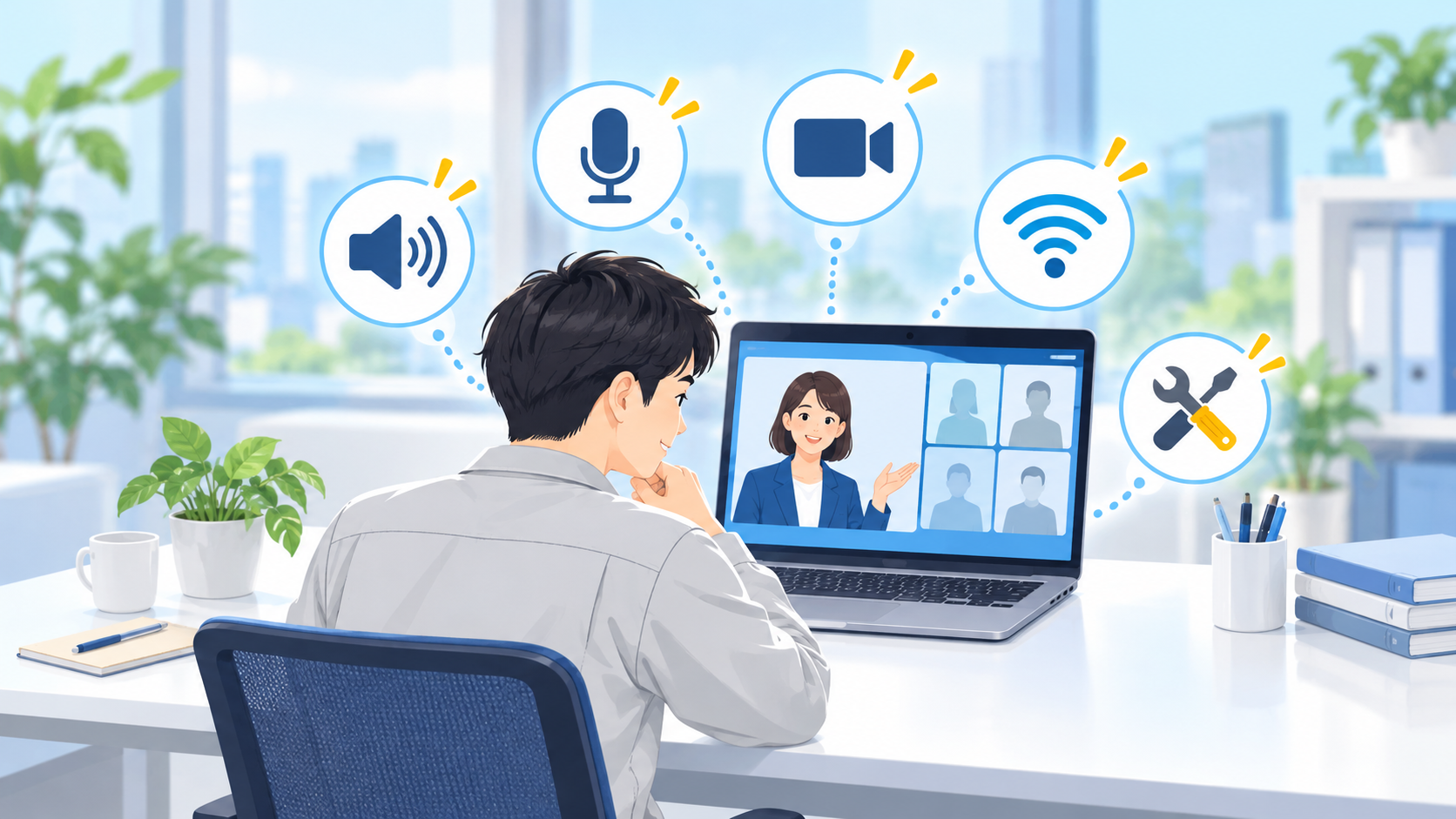
特別教育のWEB講習では、Zoomを使って講師とリアルタイムでつながります。
事前に準備をしていても、当日に音声やカメラ、参加URLなどで戸惑うことがあるかもしれません。
この記事では、Zoom講習で起こりやすいトラブルと、その場で確認したい対処法を分かりやすくご紹介します。
困ったときに慌てないよう、受講者様と企業担当者様のどちらにも役立つ内容をまとめました。
【Zoom講習で困ったときは、まず落ち着いて確認】
トラブルが起きた場合は、次の順で確認すると原因を見つけやすくなります。
① 参加URLやパスコードに間違いがないか
② Zoomの音声・カメラの設定に問題がないか
③ 端末やインターネット接続が安定しているか
④ 解決しない場合は、早めにご案内している連絡先へ相談する
講習開始後に慌ててしまうよりも、分かった時点で早めに連絡することが大切です。
【① Zoom講習に入れない場合】
参加URLを押してもZoomが開かない、講習画面に進めない場合は、まず次の点を確認してください。
・ご案内した日程のZoom参加URLを開いているか
・ミーティングIDやパスコードを入力する場合、数字や文字に間違いがないか
・端末がインターネットにつながっているか
・スマートフォン・タブレット端末の場合、Zoomアプリのインストールが必要になっていないか
一度、Zoom画面を閉じてから、参加URLをもう一度開くことで入室できる場合もあります。
それでも入れない場合は、別の日程のURLを開いていないかも含めて確認し、早めにご連絡ください。
【② 講師の声が聞こえない場合】
講師の声が聞こえない場合は、端末側とZoom側の音声設定を順番に確認します。
・端末の音量が小さくなっていないか
・端末が消音・マナーモードになっていないか
・イヤホンやBluetooth機器に音声が出力されていないか
・Zoomで音声に参加できているか
パソコンやタブレットにイヤホンを接続している場合は、いったん外して本体のスピーカーから音が出るか確認する方法もあります。
音が聞こえない状態で講習を続けないように、気づいた時点でお知らせください。
【③ 自分の声が講師に届かない場合】
質問をしたいのに講師へ声が届かない場合は、マイクの状態を確認しましょう。
・Zoom画面でマイクがミュートになっていないか
・使用するマイクが正しく選ばれているか
・イヤホンやBluetooth機器のマイクにつながっていないか
・端末がZoomのマイク使用を許可しているか
マイクの不具合で質問が難しい場合も、チャット機能など、講習中にご案内する方法でお伝えいただけます。
【④ カメラが映らない場合】
合同会社ジョイフィットのリアルタイムZoom講習では、カメラをオンにしていただき、本人確認と受講状況の確認を行います。
カメラ映像が映らない場合は、次の点をご確認ください。
・Zoom画面でカメラがオフになっていないか
・端末がZoomのカメラ使用を許可しているか
・別の通話アプリやカメラアプリが、カメラを使用していないか
・パソコンに外付けカメラをつないでいる場合、正しいカメラが選ばれているか
ほかのアプリを閉じてからZoomへ入り直すと、改善する場合があります。
【⑤ 映像や音声が途切れる・画面が止まる場合】
映像や音声が止まる、相手の声が途切れる場合は、インターネット接続や端末の動作が影響していることがあります。
・Wi-Fiが安定してつながる場所へ移動する
・使っていないアプリやブラウザの画面を閉じる
・Zoomを一度退出して、参加URLから入り直す
・端末を再起動してから、もう一度Zoomへ参加する
通信が不安定な状態が続く場合は、講習が始まる前でも、早めにご相談ください。
【⑥ 同じ場所で複数人が受講すると、音が響く場合】
会社の会議室などで複数人が同時にZoomへ参加すると、音が反響する「ハウリング」が起こることがあります。
この場合は、次の方法をお試しください。
・マイクをオンにする端末を1台にする
・話していない端末はマイクをミュートにする
・端末同士を少し離して置く
・必要に応じてイヤホンを使用する
受講者様それぞれの本人確認が必要なため、複数人で受講する場合の端末・カメラの使い方は、事前にご相談いただくと安心です。
【⑦ 途中でZoomから退出してしまった場合】
誤ってZoomを閉じてしまった場合でも、基本的には、同じ参加URLから入り直します。
再入室後は、講師側で受講状況を確認します。
ただし、退出していた時間や講習の進行状況によっては、確認やご案内が必要になる場合があります。
そのまま待たずに、できるだけ早くご連絡ください。
【企業担当者様へ|当日の連絡担当者を決めておくと安心です】
複数人でWEB講習を受講する企業様は、当日に連絡を受ける担当者様を1名決めておくとスムーズです。
・Zoomの参加URLを再共有できる人
・受講者の端末や受講場所を確認できる人
・トラブル時にジョイフィットへ連絡できる人
・受講者の追加や欠席を共有できる人
講習開始前に連絡担当者様を決めておくだけでも、急なトラブルへの対応がしやすくなります。
【ジョイフィットのWEB講習|リアルタイムだから質問しやすい】
合同会社ジョイフィットでは、PowerPointのスライドを画面共有しながら、Zoomによるリアルタイム講習を行っています。
録画された動画を一人で見るeラーニングではなく、講師へその場で質問できる講習です。
分からない言葉や現場での取扱いについても、講習中に確認していただけます。
フルハーネス特別教育の学科は、全国からWEB講習で受講可能です。
午後の講習や土日祝の講習についても、日程により対応しています。
「Zoomを使うのが初めてで不安」
「複数人で受講するので、当日の流れを確認したい」
「急なトラブルが起きたときの連絡方法を知りたい」
このような場合も、受講人数や希望日をお知らせください。
1社ごとの受講環境に合わせて、準備や進め方をご案内します。
【Zoom講習のトラブルに関するよくある質問】
スマートフォンやタブレットでも受講できますか?
Zoomに参加でき、カメラ・マイク・スピーカーが使用できる端末であれば受講できます。
スマートフォン・タブレット端末では、Zoomアプリのインストールが必要になる場合があるため、事前に参加URLを開いてご確認ください。
受講開始時刻に間に合わない場合はどうすればよいですか?
分かった時点で、早めにご案内している連絡先へご連絡ください。
講習の進行状況を確認し、必要なご案内をいたします。
Zoomに入り直したら、そのまま講習を受けてよいですか?
入り直した後、受講状況を確認します。
音声やカメラに問題がないかを確認し、必要に応じて講師へお声がけください。
※本記事は一般的なご案内です。実施方法や必要な確認事項は、講習内容・受講人数・受講環境によって異なる場合があります。お申込み前にご確認ください。